ハロー皆様

表題の通り、今回はいつもと違った記事内容でお送りします。

現在使用中のパソコンは、
予定変更してパソコン設定2019年に購入した、HP(Hewlett-Packard)さんの一体型です。
が、先般USB-Aがお亡くなりになりました。
原因は、自分のミスです。
900円で買った外付け光学ドライブがSACD(ハイブリッド)を読み込んでくれないので、Buffalo の外付けドライブを接続。
2015年に購入して以来永きにわたって使い続けてきた、UGREENさんのUSB-Aハブ
ほら、USB-A ってプラグの裏表があって、差してみて「入る方に差す」って普通じゃないですか?
で、上面のポートに手探りで差したんですけど
これ、どっち向きでも差さってしまいますよね?
で。逆差ししてしまった結果。
HP(Hewlett-Packard)さんの USB-A ポート(④の3基)が一蓮托生でお亡くなりになりました。
ご覧のように、HP(Hewlett-Packard)さんには2基のUSB-Cポート(③)が設けられているので、これでなんとかなりそう
…で、なんとかならない。繋いでいる機器が多すぎです。
こんなお買い得ハブをそれぞれ1個つなげて 2x 4 = 8ポートにしていますが、全然足りず差し替えたりカスケードしながら使わなくてはなりません。
それって、今回みたいなヤラカシの発生確率が増えるとも言えますよね。
こんな多産系のUSBハブも持っているんですが、こういうのって安定性にかけることは否めず。
はて。
で、新しいPC買ってしまえば早くね? と。
仄聞ではありますが、近頃は intel Prosessor N95 / N97 / N100 / N150っていうのを使ったミニPCが、そこそこ使えて 20,000円ぐらいで手に入るというではないですか。
HP(Hewlett-Packard)さんのUSB-Aを修理する費用(しないけど)よりも明らかに安そうじゃね?
よし買ってしまえ(衝動的な犯行)
HP(Hewlett-Packard)さんは、前機種購入後8年後の購入。
今回は、その後5年半ぐらいでの購入。贅沢かなw
でもね。この N95 ~ N150 って、HP(Hewlett-Packard)さん
9th Gen Intel(R) Core(TM) i5-9400T CPU @ 1.80GHz 1.80 GHz (Coffee Lake)
よりも低パフォーマンスなんですよ。
初めてのPC、 i8086 を買って以来、買い替えるたびに
8086
80386
80486
Pentium
…
と、より強力なモデルにアップグレードしてきました。
今回はついにダウンするのか? 実用面では問題ないと思うんだけど、どうする?
で、今回は 初めての AMD、Ryzen 7 5825U を選択。
Amazon.JP でこれを購入。
クーポン適用で決着 36,000円ぐらいでしたですよ。(ご予算 20,000円のはずでは…)
今回は AliExpress と同スペックがほぼ同価格だったので Amazon.JP を選択したわけですが、ひとつだけ懸念(というより疑問)がありまして。
このPC、さすが低廉だけあって USB-C 端子が一つしかないのですが
Amazon.JP の販売ページの記載では Type-C(DP/DATA)となっています。
ホンマかいな? とメーカーのWebを確認しても、
USB-C(DP/DATA)となっています。(Richじゃねぇぞ)
いまどき PD 非対応?と思って確認していくと
USB-C(DP/PD/DATA) と書かれている資料もあります。
どっちなんだーい
以前セールのときに買った、こんな 100W PD電源を
「ままよ」
と差してみて結果判断でもいいんですけど、電源だけに瞬時に破損するリスクを感じます。
中華の安全機構を信じきれない面もあるし。
現物に同梱されているであろう、取扱説明書の記述を信じることにして、商品の到着を待ちます。
待ちます、って言いましたけど発注当日納品です。
なお、HP(Hewlett-Packard)さんのときはBTOとは言え納期が1ヶ月かかりました。
トランプさん、そりゃあ米国は貿易赤字にもなりますよ。
美麗梱包。中華の進歩は本当にすごい。
立派なACアダプタが入っています。
皆様ご懸念の Windows ライセンスも大丈夫そう。
そして、USB-Cは? 取説は??
Type-c (PD/DP/DATA)
PDが一番最初に書いてありますやんか。
ではさっそく
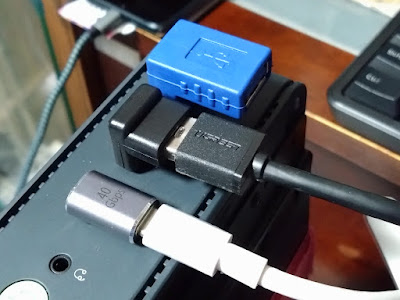
クーポン適用前225円のアダプターを経由して
なけなしの USB-C に PD電源 + ディスプレイ(HDMI) + キーボード(USB-A)を接続。
ちゃんと使えます。めでたいのぅ。
でもね。
AliExpress でみたとき、
EU プラグだったら5,000円ぐらい安く買えたんですよ。
こんな三相コネクタで、ACコードだけ換えるのも面倒そうなので敬遠しましたけど。
PDが使えるならばEUプラグ版のACアダプタでも問題なかったやないかーい。
(人間が小さい)
なお
付属のACアダプタの出力は 64.98W 。
100W の PD 電源で問題ないはずです。
生産国表記「メイド・イン・チャイナ」って。
なぜ「中国製」と書かないのか…。
今回もこの225円がいい仕事をしてくれたので
予備にもうひとつ買っておきました。
この色がシルバーなのかグレーなのか不明ですけどどっちでもいいですよね。
それから
現役ディスプレイは2つしか持っていないのに、3台目が使えるようにDPアダプタを手配。
90円のSDカードリーダも買っておきましたとさ。
これ、端子保護キャップがキツすぎて着脱のときに端子がモゲそうになるので要注意です。
以上、数年後にまたPCを買い替えたくなったときに
(前回って何年前?)って思い出せるように書いた記事になります。
HP(Hewlett-Packard)さんも、USB-A 以外は「まだまだ若いものには負けん」と現役続行中。
USB-Aが必要な仕事しかミニPC・GMKtec NucBOX には回してくれないのであります。
世代交代はいつ?
Have a Nice Day!



 Youtube
 instagram